
Bài kiểm tra ba điểm chạm để đọc tin và chọn khu vực fly88 trên điện thoại
1. Chuẩn bị một phiên kiểm tra ngắn
Nếu bạn thường xem tin fly88 trong những khoảng nghỉ ngắn, một thanh điều hướng dễ đọc sẽ giúp chọn khu vực nhanh hơn. Bài kiểm tra này không đánh giá tốc độ tải, tài khoản hay giao dịch; mục tiêu duy nhất là quan sát cách các mục được hiển thị và chuyển đổi trên màn hình điện thoại.
Mở fly88 bằng trình duyệt hoặc lối vào bạn thường dùng, sau đó chọn một màn hình có nội dung rõ ràng để làm điểm bắt đầu. Ghi lại tên trang, tiêu đề bài viết hoặc chủ đề trò chơi bàn đang xem. Đây là mốc để đối chiếu khi quay lại, đặc biệt nếu bạn muốn tiếp tục đọc câu chuyện người chơi hoặc tin mới nhất.
2. Chọn ba điểm đến dễ nhận biết
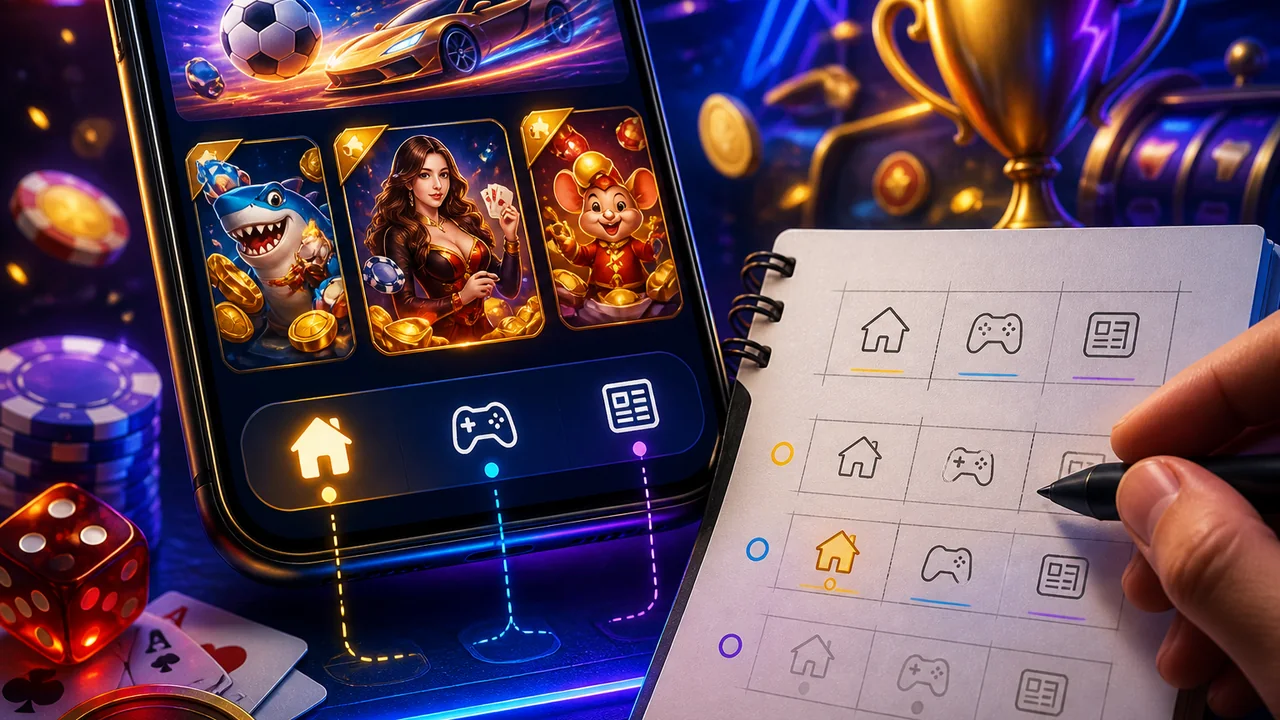
Chọn đúng ba mục trên thanh điều hướng dưới fly88. Một bộ mẫu phù hợp cho phiên nhanh có thể gồm Trang chủ để xem tin nổi bật, Trò chơi để xem xu hướng giải trí, và Hồ sơ nội dung hoặc Tin tức để theo dõi bài viết đang quan tâm. Tên mục thực tế có thể khác, vì vậy hãy ghi đúng nhãn đang nhìn thấy thay vì tự đặt tên.
Vẽ sơ đồ đơn giản theo thứ tự bắt đầu, điểm đến thứ nhất, điểm đến thứ hai rồi quay lại điểm ban đầu. Ví dụ: bài viết về bảng xếp hạng trò chơi bàn → Trang chủ → Trò chơi → quay lại bài viết. Sơ đồ này giúp bạn tập trung vào đường đi giữa các mục, không bị cuốn sang việc đánh giá nội dung bên trong.
3. Ghi lại biểu tượng, nhãn và trạng thái
Trước lần chạm đầu tiên, ghi ba chi tiết của từng mục: biểu tượng, nhãn chữ và trạng thái đang chọn. Trạng thái có thể được nhận biết qua màu sắc, nền, đường viền, độ sáng hoặc dấu hiệu khác đang xuất hiện trên màn hình. Không cần kết luận vì sao giao diện dùng dấu hiệu đó; chỉ cần mô tả điều mắt bạn quan sát được.
Sau khi chạm vào điểm đến thứ nhất, chờ màn hình ổn định rồi ghi lại trạng thái mới. Lặp lại với điểm đến thứ hai. Một bảng ghi nhanh có thể dùng các cột: mục đã chạm, nhãn nhìn thấy, biểu tượng, dấu hiệu được chọn, nội dung mở ra và số thao tác. Cách ghi này tạo bằng chứng trực tiếp thay vì dựa vào cảm giác.
4. Chuyển qua lại và giữ ngữ cảnh
Từ điểm đến thứ hai, quay về điểm đến thứ nhất rồi trở lại màn hình ban đầu. Quan sát xem mục đang chọn có thay đổi đúng theo nơi bạn vừa chạm hay không. Đồng thời kiểm tra nội dung trước đó còn nhận ra được không: tiêu đề, vị trí đọc, bộ lọc hoặc chủ đề đang mở có còn ở trạng thái dễ tiếp tục hay không.
Nếu nội dung khác đi, hãy ghi nhận hiện tượng mà không suy luận nguyên nhân kỹ thuật. Chẳng hạn, bạn có thể viết “tiêu đề vẫn còn nhưng vị trí đọc không còn rõ” hoặc “màn hình quay lại hiển thị danh sách thay vì bài viết”. Ghi chú trung tính sẽ hữu ích hơn việc khẳng định lỗi khi chưa có thêm kiểm tra.
5. Ví dụ từ một phiên đọc tin fly88
Linh, một người dùng phiên nhanh, bắt đầu ở bài viết về xu hướng trò chơi bàn. Cô chạm vào Trang chủ, sau đó mở Trò chơi và quay lại bài viết ban đầu. Trong sổ ghi chú, cô đánh dấu biểu tượng Trang chủ sáng hơn sau khi chọn, nhãn Trò chơi dễ đọc, còn tiêu đề bài viết vẫn xuất hiện nhưng vị trí đọc cần tìm lại.
Kết quả này cho thấy thanh điều hướng giúp nhận biết khu vực hiện tại qua dấu hiệu trực quan, nhưng việc giữ ngữ cảnh của bài viết cần được kiểm tra riêng. Đây chỉ là một ví dụ minh họa cho cách ghi chép, không phải kết luận chung cho mọi kích thước màn hình hoặc mọi phiên truy cập fly88.
6. Mẫu kết luận dựa trên số thao tác
Hãy đếm số lần chạm cần thiết để đi qua ba điểm đến và quay lại nội dung trước đó. Sau đó viết kết luận theo ba mức: đạt nếu nhãn và trạng thái đang chọn dễ nhận biết, đường đi rõ ràng và nội dung trước đó còn dễ tiếp tục; cần theo dõi nếu phải chạm lại hoặc tìm lại vị trí đọc; chưa rõ nếu biểu tượng, nhãn hoặc trạng thái không đủ để phân biệt.
Mẫu kết luận có thể là: “Trong phiên kiểm tra gồm năm lần chạm, ba mục đều nhận biết được bằng nhãn và dấu hiệu chọn. Khi quay lại, tiêu đề còn hiện nhưng vị trí nội dung cần xác định lại. Thanh điều hướng phù hợp cho việc đổi khu vực nhanh, còn khả năng giữ ngữ cảnh cần thêm một phiên kiểm tra.” Cách kết luận này ngắn, có số liệu quan sát và phù hợp với người muốn chọn trải nghiệm di động vừa ý.